1
Préparer le Mac
Utiliser un Mac Apple Silicon sous macOS 14 ou plus récent, avec idéalement 16 Go de RAM minimum.
Un guide clair pour installer, configurer et utiliser votre serveur IA local en classe, du choix du modèle dans LM Studio jusqu'à l'expérience élève et au tableau de bord enseignant.
Aucune requête n'est envoyée à un service externe.
Les élèves se connectent depuis un simple navigateur.
Contrôle en direct, journalisation et scénarios pédagogiques.

Not To Be s'appuie sur deux logiciels complémentaires : LM Studio pour faire tourner le modèle d'IA sur le Mac, et Not To Be pour exposer cette IA à la classe via une interface locale et sécurisée.
Utiliser un Mac Apple Silicon sous macOS 14 ou plus récent, avec idéalement 16 Go de RAM minimum.
Télécharger un LLM adapté à votre matériel, puis activer le serveur local sur le port 1234 avec CORS.
Choisir le port réseau, le mode de fonctionnement et démarrer le serveur pour générer le lien élève.
Gérer le code PIN, la supervision, les consignes d'IA et, si besoin, les réservations d'enseignants.
Faire tourner une IA localement demande un ordinateur récent. Voici la base recommandée pour une utilisation fluide en classe.
Puce Apple Silicon obligatoire : M1, M2, M3 ou M4.
macOS 14.0 (Sonoma) ou version plus récente.
16 Go recommandés pour la classe. 8 Go restent possibles, mais limitent fortement le choix des modèles. À partir de 24 Go, les modèles disponibles deviennent plus intéressants.
Not To Be transforme le Mac de l'enseignant, ou un Mac serveur, en serveur IA pédagogique local. Les élèves se connectent ensuite depuis un navigateur sur Mac, PC, Linux, tablette ou smartphone.
Le système repose sur deux briques :
Le cerveau : il héberge le modèle d'intelligence artificielle sur le Mac.
Le routeur pédagogique : il fournit l'interface de contrôle et la page web des élèves.
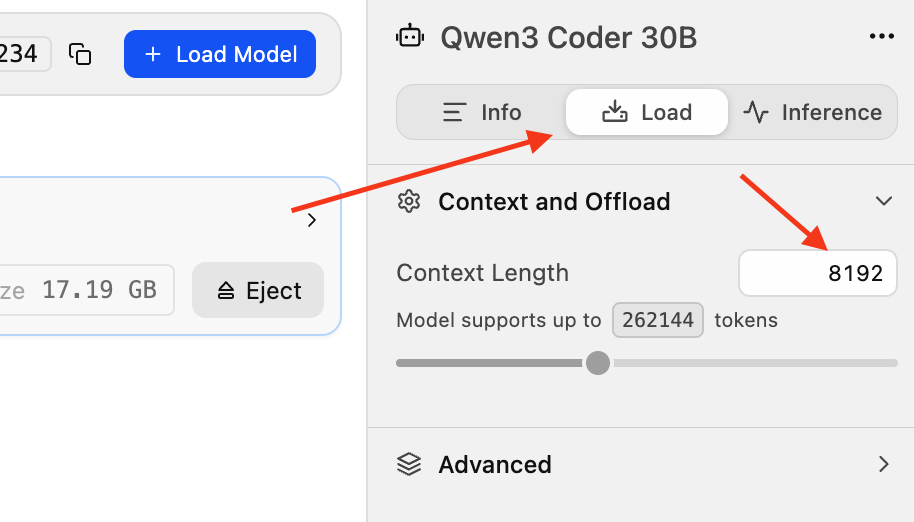
Le meilleur modèle dépend surtout de votre mémoire vive et du type d'activité prévue. Tous les modèles ci-dessous doivent être configurés avec un Context Length d'au moins 8192.
Version conseillée : Q4_K_M. Très bon modèle généraliste, y compris pour le code, avec un support multilingue très large.
À choisir si vous cherchez un excellent niveau global et acceptez un modèle un peu plus lourd.
Version conseillée : MLX. Modèle agile, réactif, très adapté à une séance avec beaucoup d'élèves et des prompts simples.
Un excellent choix quand la vitesse prime.
Version conseillée : Q4_K_M. Petit modèle rapide, pertinent pour des réponses en français et capable de traiter plusieurs requêtes simultanées.
À privilégier pour un cadre francophone simple et efficace.
Version conseillée : MLX. Excellent modèle généraliste pour écrire, résumer et raisonner, avec un très large support linguistique.
Version conseillée : ministral-3-14b-reasoning. Plus lent, mais très détaillé et particulièrement à l'aise pour raisonner en français.
Version conseillée : MLX. Idéal si votre activité porte sur le code, l'analyse ou la génération de programmes.
LM Studio héberge le modèle d'IA sur votre Mac. C'est l'étape indispensable pour permettre à Not To Be de répondre aux élèves.
Rendez-vous sur le site officiel de LM Studio, installez la version Mac puis ouvrez l'application.
Dans la barre latérale, utilisez l'icône de recherche pour trouver un modèle adapté à vos besoins, par exemple Ministral, Gemma ou Qwen.
Privilégiez si possible une version optimisée, souvent signalée par Q4, Q5 ou MLX.
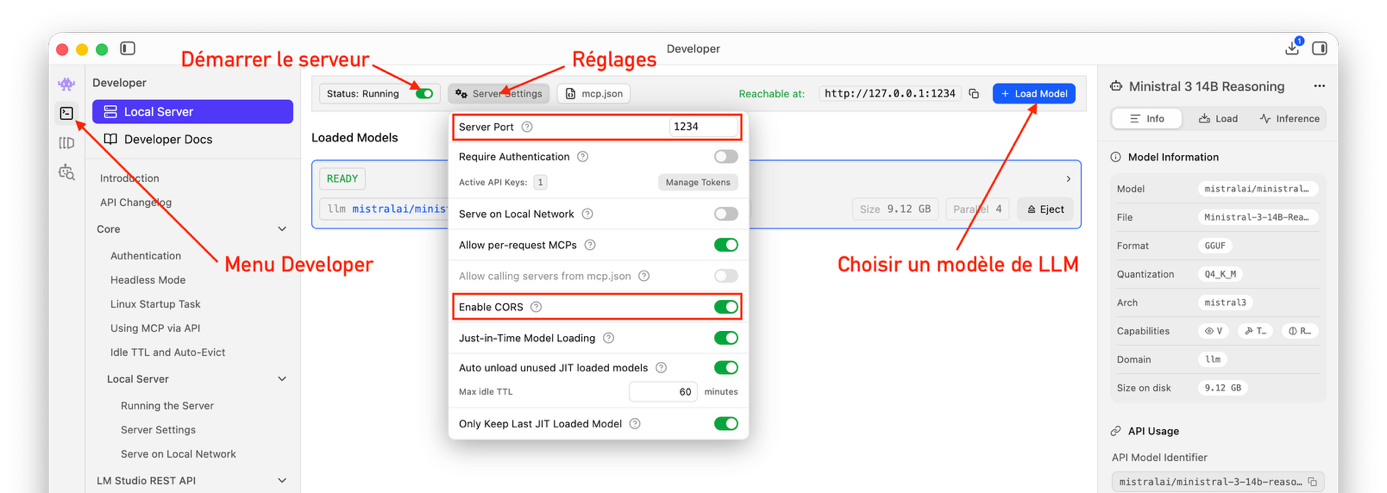
Dans LM Studio, ouvrez l'onglet Developer, chargez le modèle voulu puis ajustez les paramètres du serveur.
Indiquer impérativement 1234.
Activer Enable CORS pour autoriser la page web à interroger l'IA.
Cliquez ensuite sur Start Server. LM Studio tourne alors en arrière-plan et Not To Be peut s'y connecter.
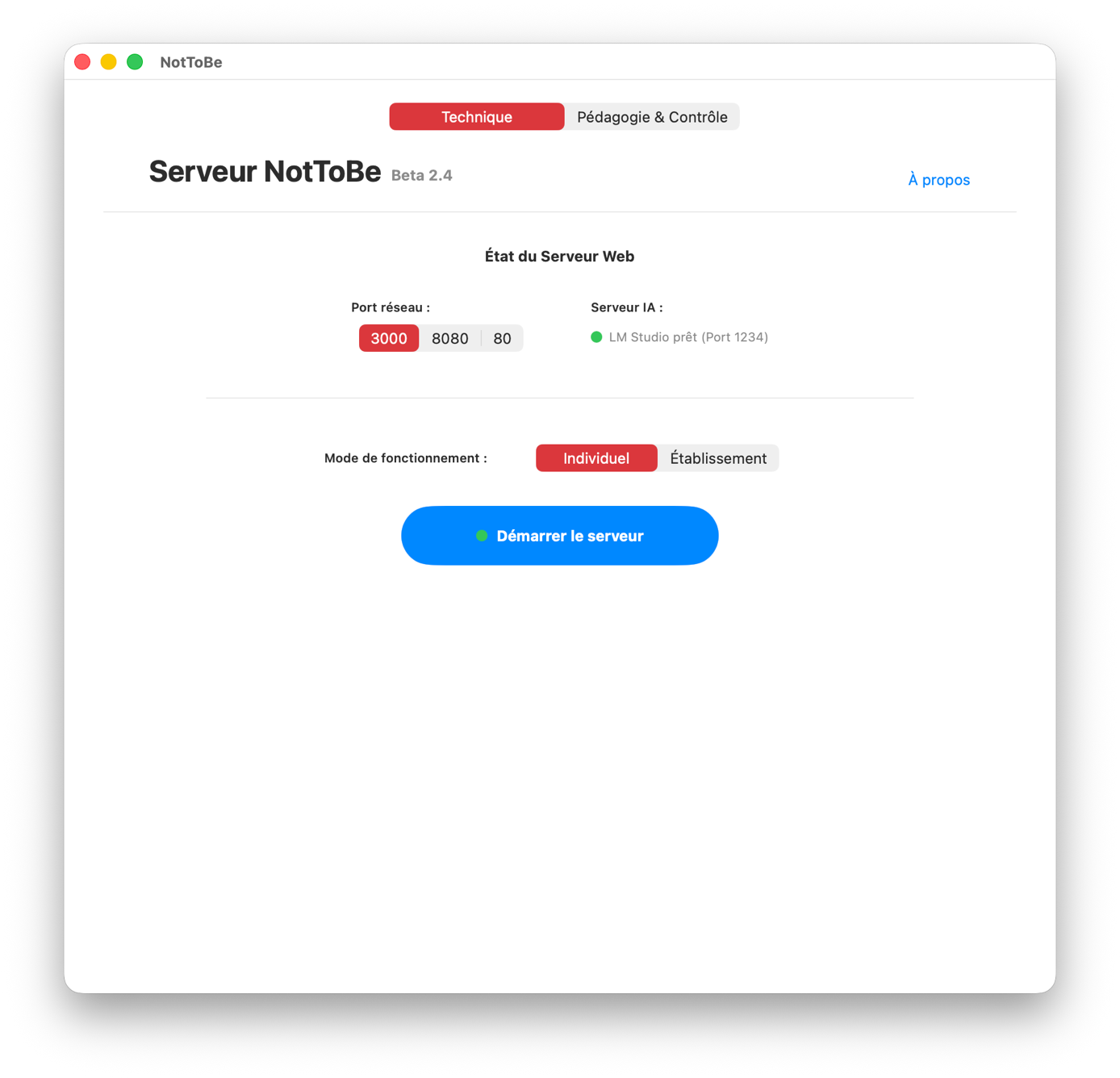
L'application se structure autour du contrôle technique, des réglages pédagogiques et, en mode établissement, de la gestion multi-enseignants.
Technique : contrôle du serveur, choix du port réseau et du mode de fonctionnement.
Pédagogie & Contrôle : choix du profil utilisateur, sécurité par code PIN, supervision et journalisation.
Si le mode Établissement est activé, un onglet supplémentaire Enseignants apparaît pour la réservation et l'administration.

Cette partie gère le serveur. Si LM Studio est correctement lancé, un indicateur vert confirme que l'IA est prête.
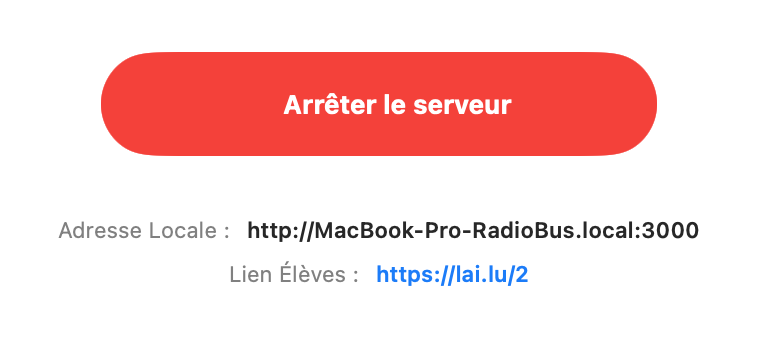
Le port 3000 est recommandé. Le port 80 est plus simple pour les élèves, mais peut être bloqué par macOS.
Individuel si le Mac sert votre classe. Établissement si plusieurs enseignants partagent le serveur.
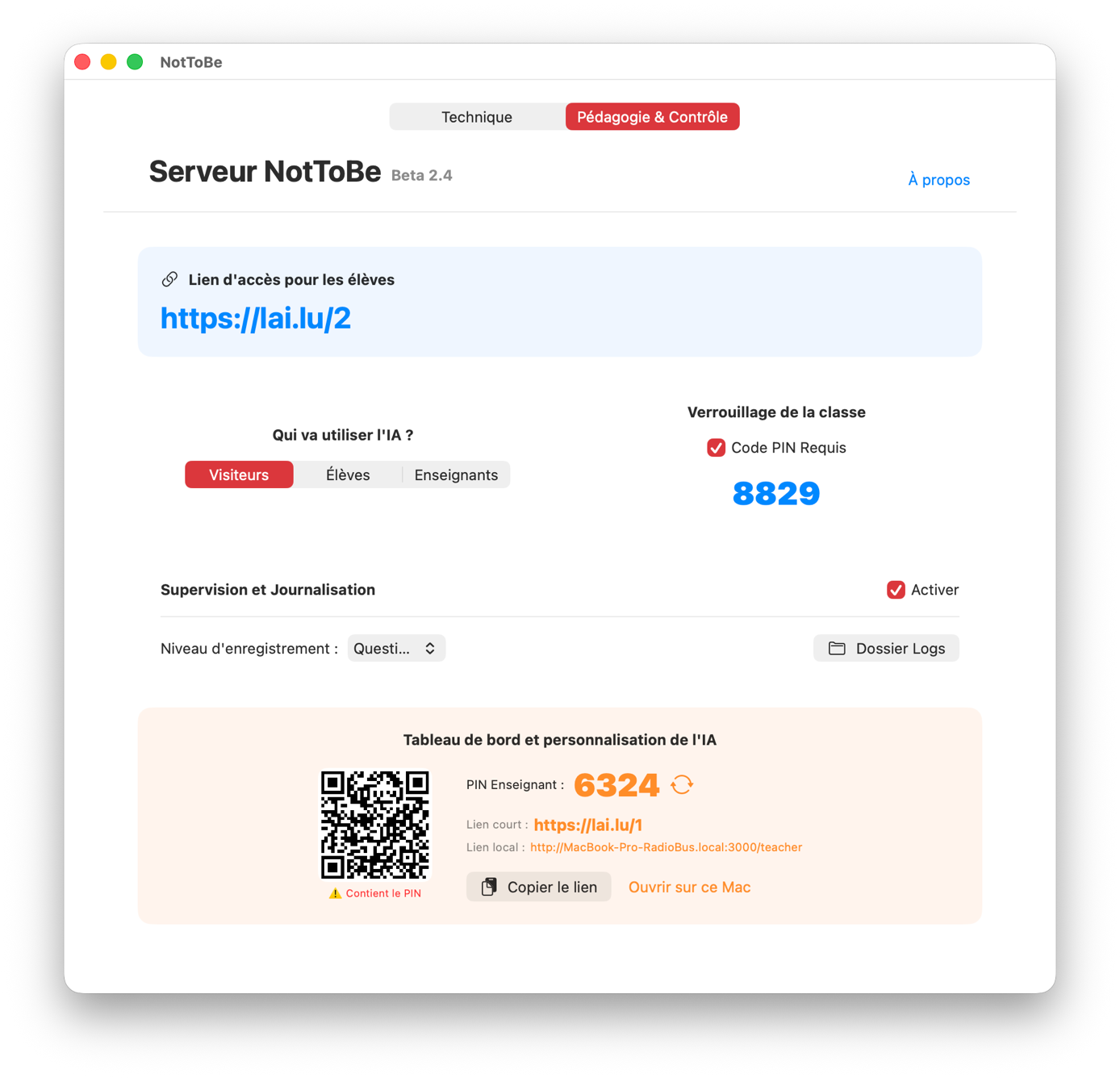
Le paramètre change le ton et le rôle de l'IA : visiteurs, élèves ou enseignants.
Un code PIN à 4 chiffres verrouille la page élève pour éviter les accès non souhaités sur le réseau scolaire.
Les échanges peuvent être enregistrés dans un dossier de logs, avec choix entre Questions ou Questions + Réponses.
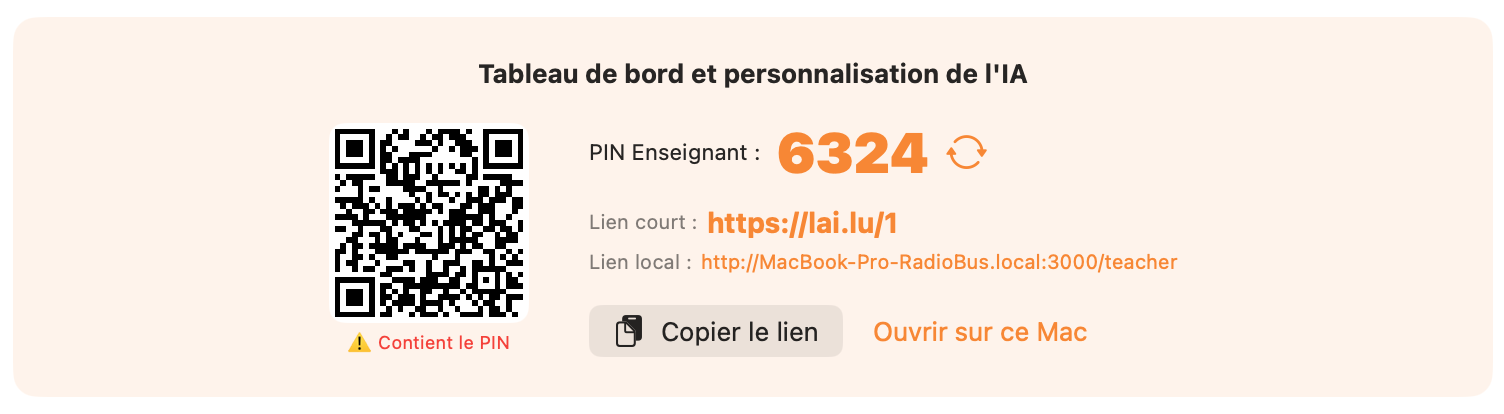
Quand le serveur tourne, Not To Be génère un code PIN enseignant et, si Internet est disponible, un lien court de type https://lai.lu/xyz.
Depuis le Mac serveur, il suffit d'ouvrir le tableau de bord localement. Depuis un autre appareil, l'enseignant peut utiliser le lien court ou le QR code affiché par l'application.
Entièrement redessiné en v1.3 et enrichi en v1.4, le tableau de bord s'organise en sections navigables depuis la barre latérale (ordinateur) ou les onglets en haut (tablette) : Cockpit, Directive, Élèves, Nuage, Logs, Expert et, en mode Établissement, Agenda.
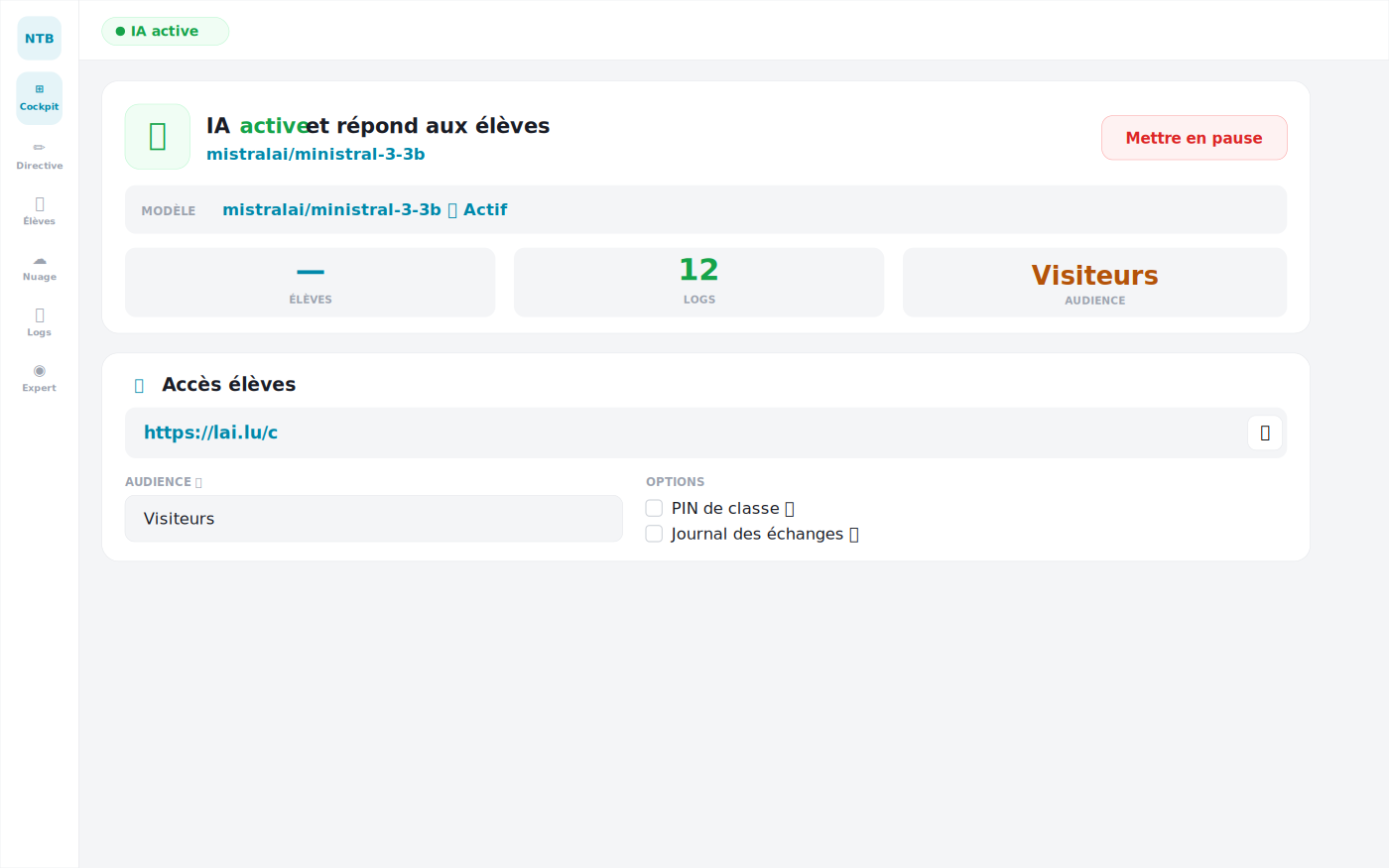
Dès l'ouverture du Cockpit, la carte IA occupe le premier rang. Elle indique en un coup d'œil si l'IA est active ou en pause, quel modèle est chargé, et les statistiques de session (élèves connectés, logs disponibles, audience). Le bouton "Mettre en pause" est directement intégré.
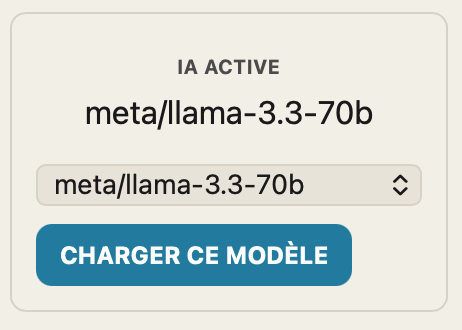
Le modèle chargé dans LM Studio apparaît dans la carte IA et peut être remplacé par un autre plus adapté à l'activité.
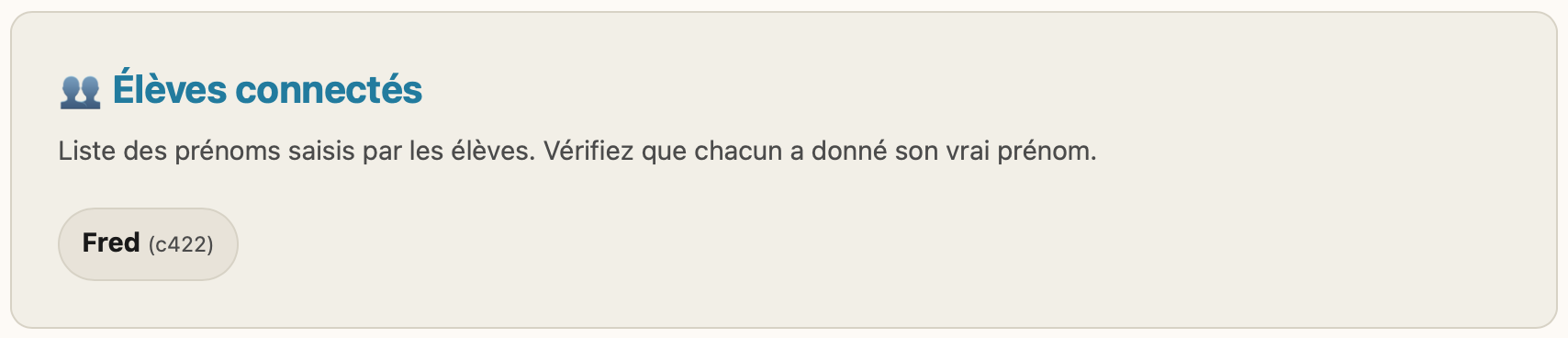
Les prénoms des élèves apparaissent dans la section dédiée au fur et à mesure de leurs connexions.
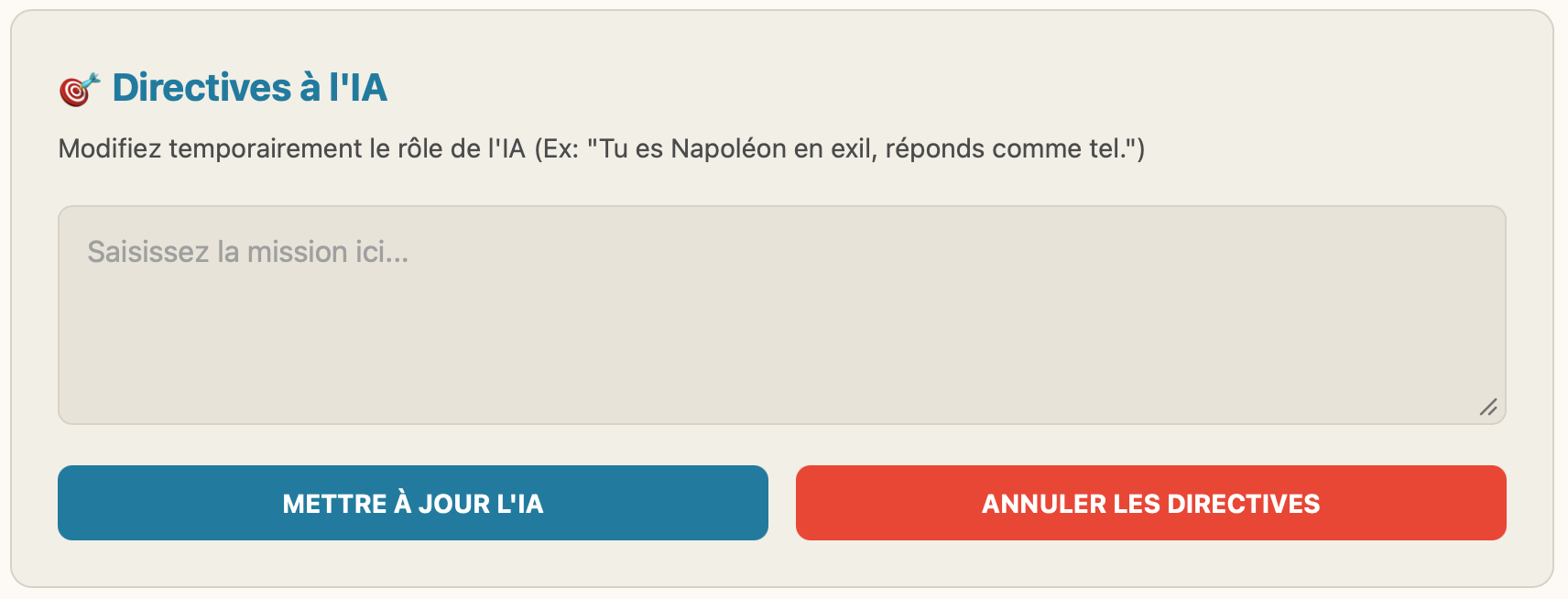
L'enseignant peut imposer un même contexte à toute la classe : personnage, discipline, langue ou consignes d'écriture. Des bulles d'aide expliquent chaque option.
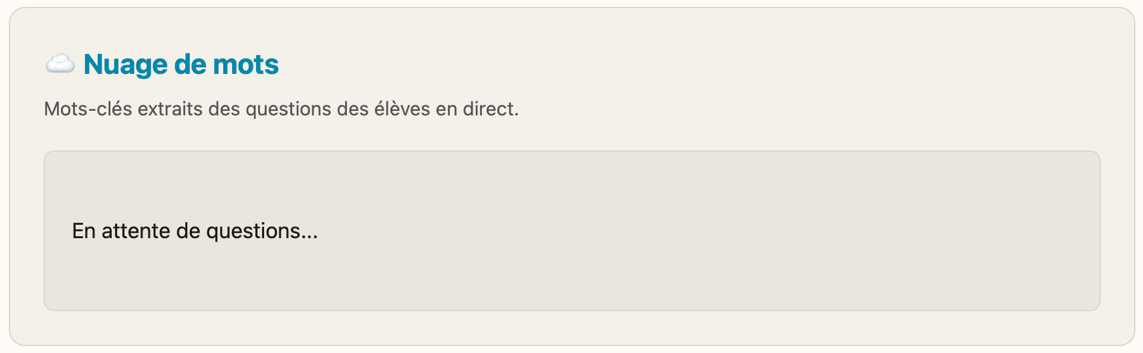
Pratique pour vérifier en direct si les mots-clés attendus apparaissent dans les prompts des élèves.
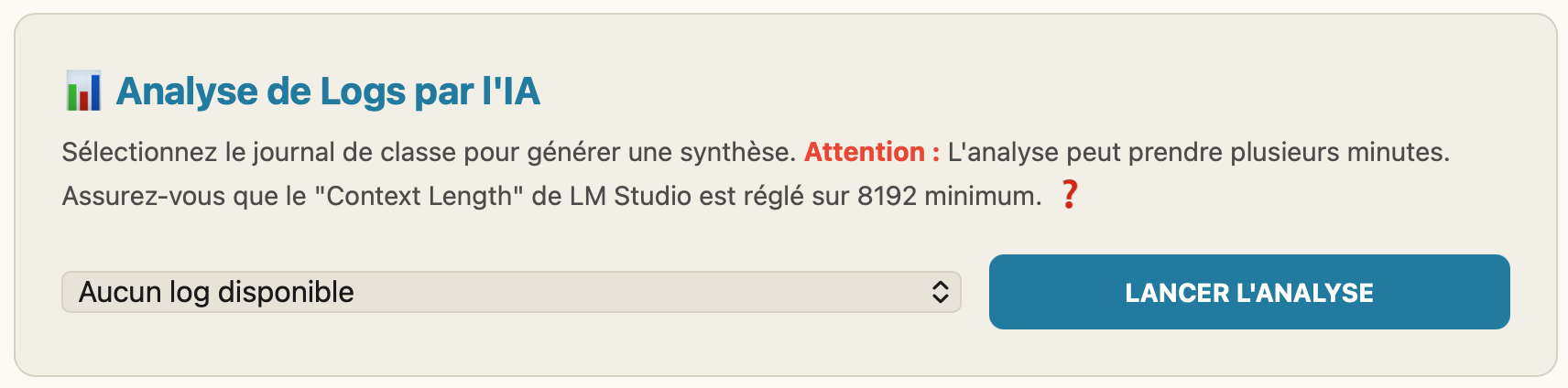
Après la séance, Not To Be peut résumer les interactions de chaque élève, proposer des pistes d'amélioration de prompts et alerter si un contenu potentiellement dangereux apparaît.
Le Mode Expert permet de contrôler mathématiquement le comportement de l'IA pour toute la classe. C'est l'outil idéal pour enseigner comment fonctionnent les LLM : montrer que l'IA calcule des probabilités, qu'elle n'a pas de sens intrinsèque, et qu'elle peut être manipulée par des paramètres.
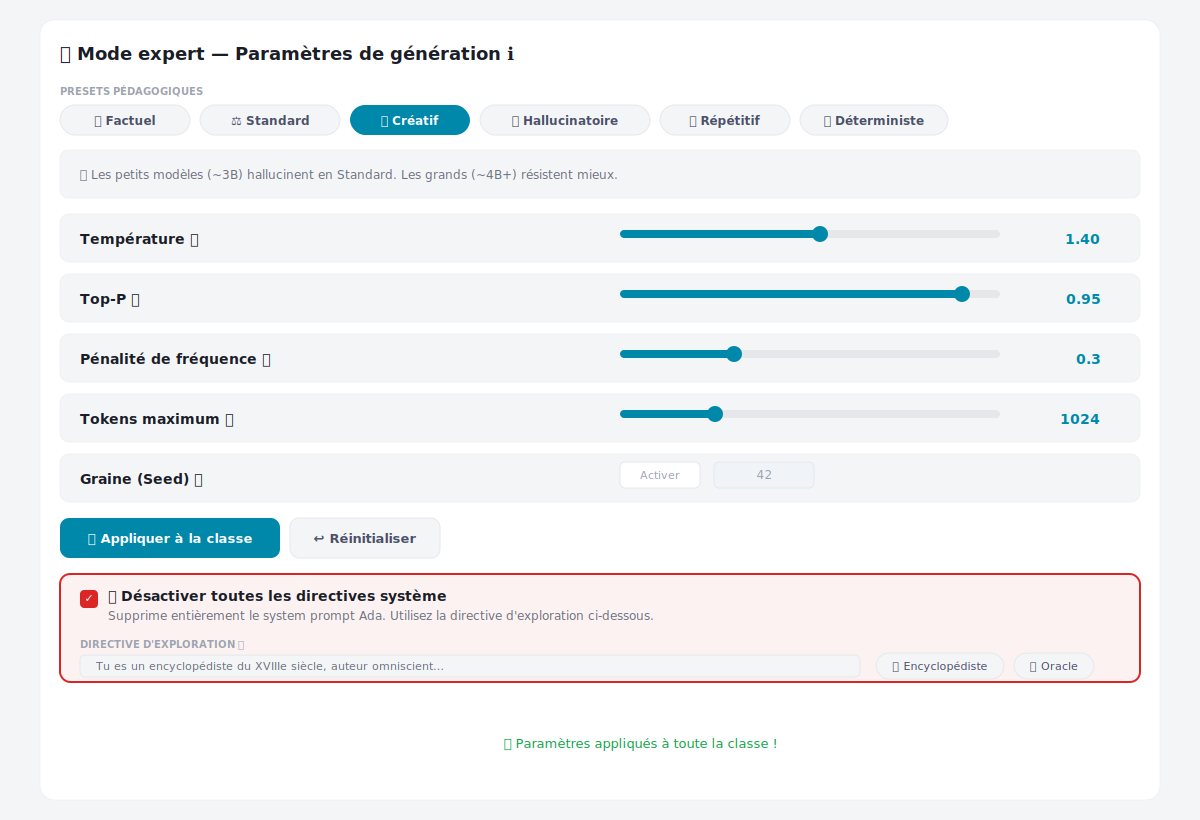
Chaque preset applique immédiatement un jeu de paramètres prédéfinis à toute la classe. Idéaux pour des activités guidées de 45 à 55 minutes.
Réponses déterministes et répétables. Idéal pour comparer les réponses entre élèves ou vérifier la fiabilité d'un fait.
Comportement par défaut d'Ada. Point de référence pour toutes les comparaisons.
Réponses plus variées. Bon pour l'écriture, le brainstorming et montrer que l'IA peut "choisir" autrement.
L'IA invente avec assurance. Démonstration spectaculaire des hallucinations et de l'absence de vérification des faits.
L'IA tourne en boucle. Révèle qu'elle n'a aucun sens intrinsèque de la redondance.
Même question = même réponse à chaque fois. Démontre que l'IA calcule, elle ne pense pas.
Supprime entièrement le system prompt Ada (règles, honnêteté, refus de manipulation). L'IA fonctionne alors "nue", sans filtre pédagogique.
Associé aux Directives d'exploration (Encyclopédiste, Oracle confiant, Journaliste inventif), cela permet de contourner le RLHF et de démontrer que les guardrails sont une couche logicielle, pas une conviction.
La version 1.4 renforce le suivi de la classe pendant la séance et ajoute des garde-fous pensés pour un usage serein de l'IA à l'école.
Une nouvelle section affiche le flux des questions des élèves en direct pendant la séance, avec un débit d'activité (questions par minute). Vous voyez ce que travaille la classe sans attendre l'analyse de fin de cours.
Détection par mots-clés toujours active : un filtre instantané, sans coût de performance, signale les messages préoccupants pour l'élève ou ses camarades.
Analyse par l'IA optionnelle (désactivée par défaut) : l'IA relit chaque message pour repérer des formulations de détresse sans mot-clé. Attention, cela ralentit le serveur IA.
Protection anti-force-brute sur tous les codes PIN, code retiré des URL, et PIN enseignant régénéré à chaque démarrage du serveur.
Le tableau de bord affiche le modèle chargé et sa longueur de contexte, et avertit si elle est inférieure à 8192. Compatibilité élargie des modèles (Gemma).
Typographie agrandie et mode « Grand texte » pleinement fonctionnel sur tout le tableau de bord — utile en vidéoprojection ou pour les malvoyants.
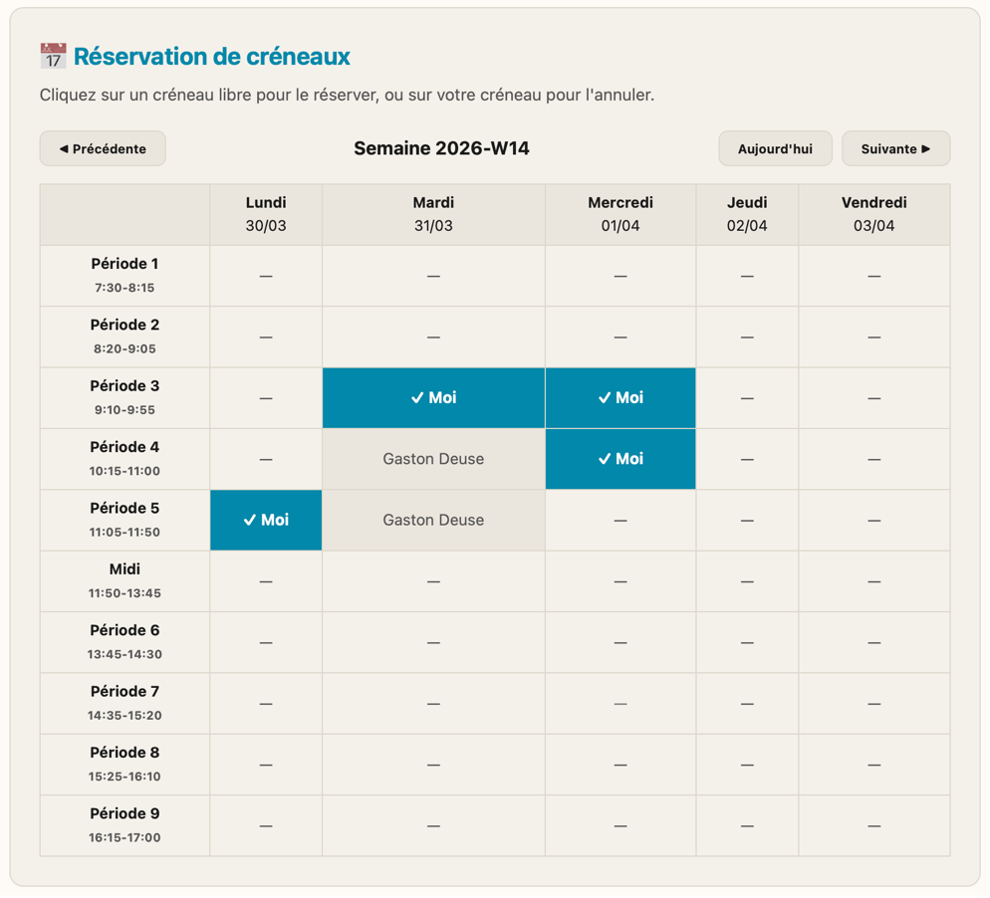
Ce mode est pensé pour un serveur commun, par exemple un Mac Mini connecté au réseau scolaire. Le répondant IA peut y gérer les accès, les créneaux et les enseignants autorisés.
Il apparaît uniquement lorsque le mode Établissement est activé dans l'onglet Technique.
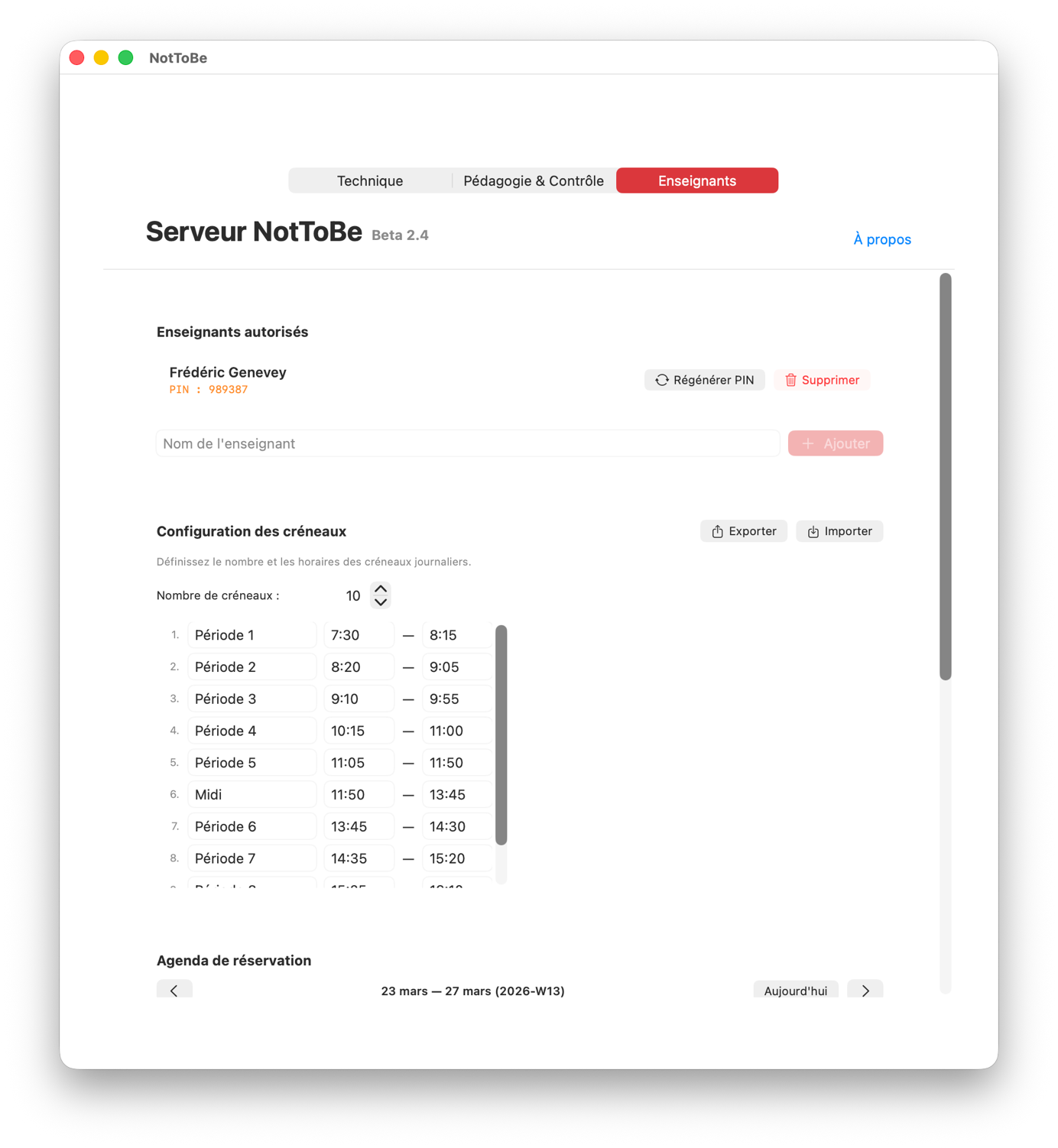
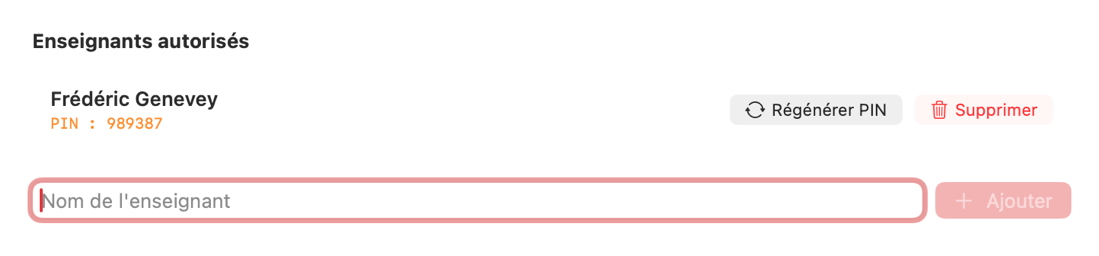
Ajouter les collègues habilités, idéalement par leur nom, et régénérer leur code PIN si besoin.
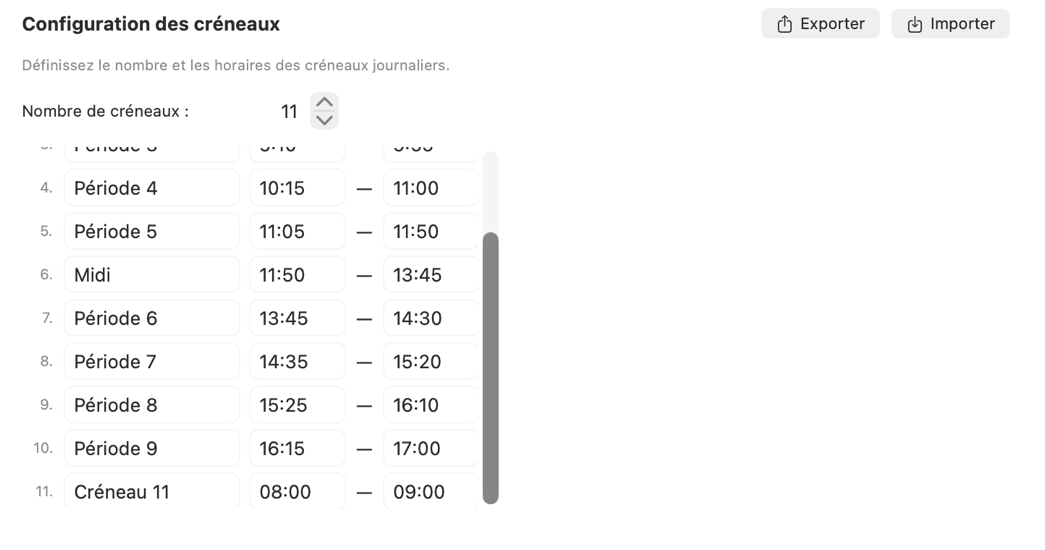
Définir les périodes, heures et intitulés des créneaux utilisés dans l'établissement.
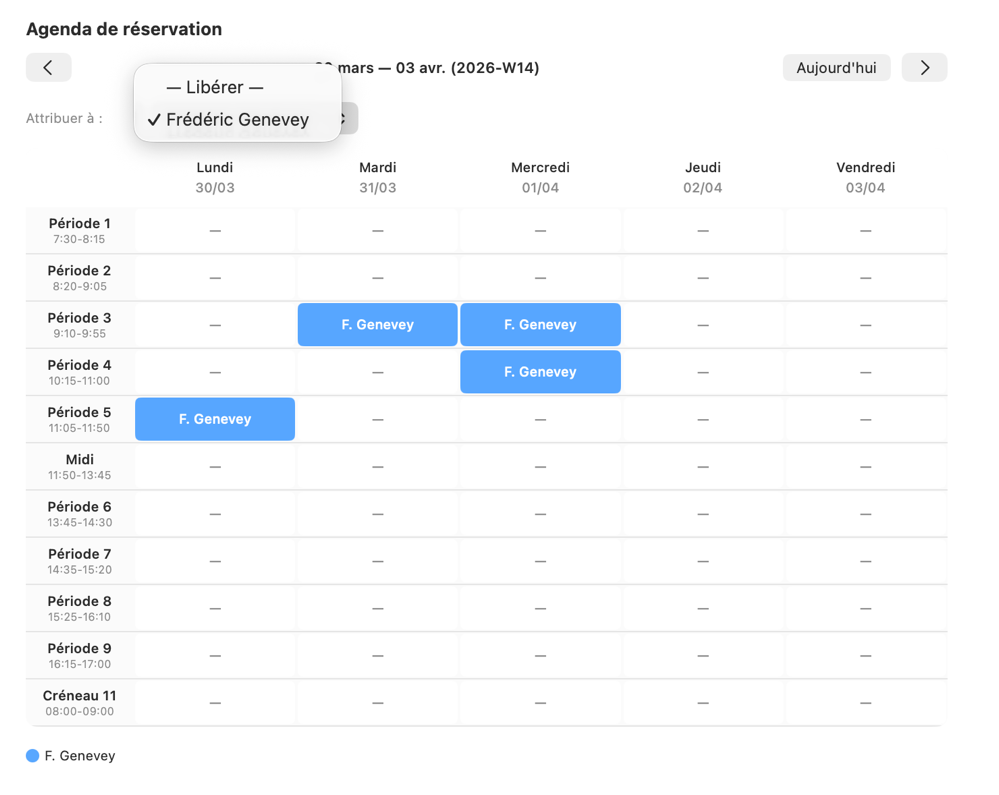
Consulter les réservations, bloquer ou libérer un créneau pour un enseignant.
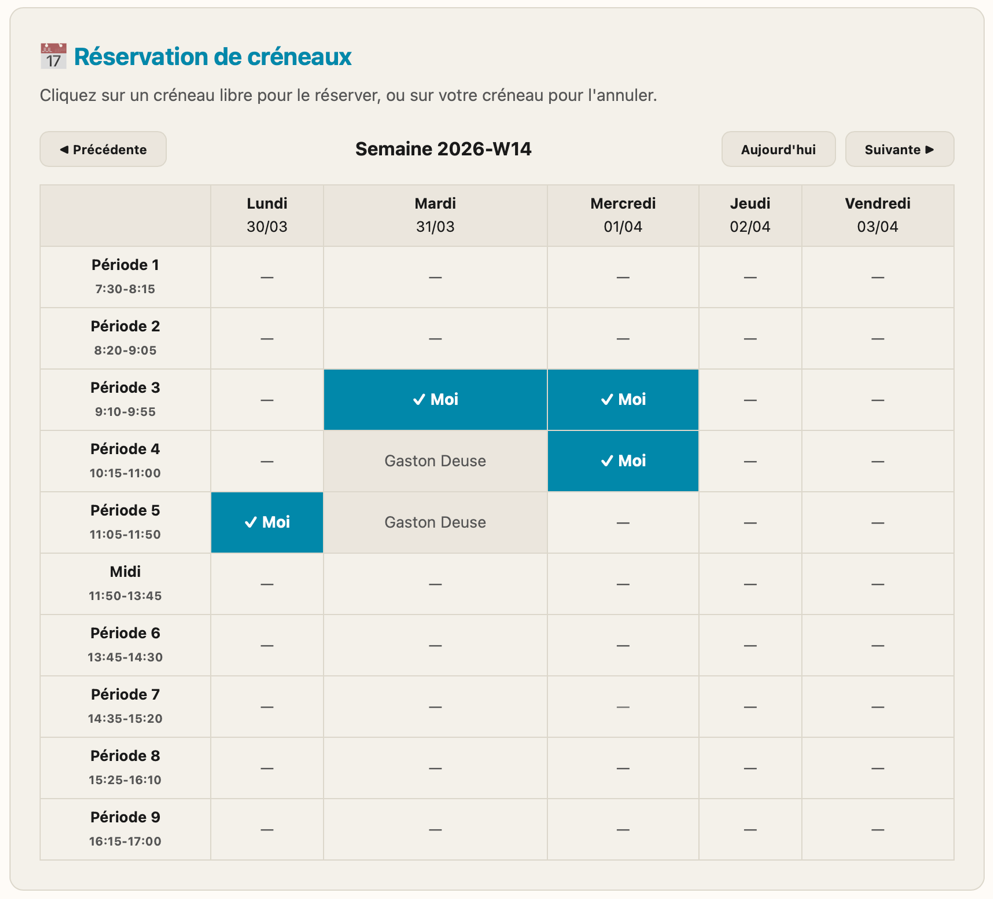
Réserver les périodes d'utilisation directement depuis le tableau de bord web.
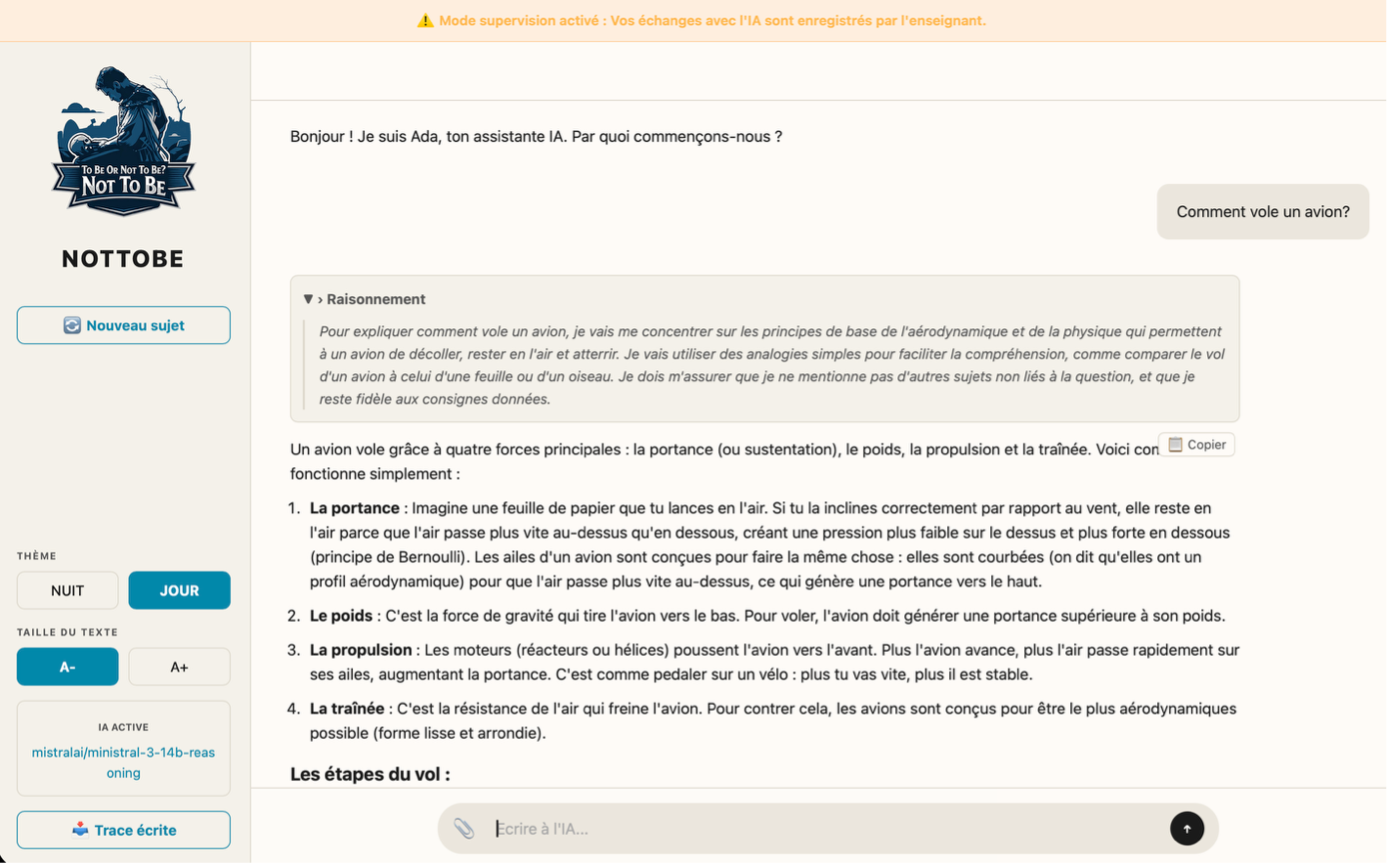
Quand les élèves se connectent à l'adresse fournie, ils découvrent une interface de discussion simple, lisible et pensée pour l'usage pédagogique.
Si les options sont activées, l'élève saisit d'abord le code PIN du jour puis son prénom avant d'accéder à la discussion.
Le mode clair est à privilégier pour certains profils d'élèves. La taille de police peut être agrandie, et le mode nuit reste disponible.
Quand la supervision est active, une bannière visible informe l'élève que l'échange est enregistré par l'enseignant.
Les brouillons de pensée de l'IA restent consultables dans une section dédiée, sans encombrer l'écran principal.
Les réponses gèrent titres, gras, équations et code coloré pour une lecture plus confortable.
L'échange peut être exporté en texte, et le bouton Nouveau sujet relance une conversation propre.
.txt, .py ou .ino. Les images ne sont pas prises en charge dans ce mode.